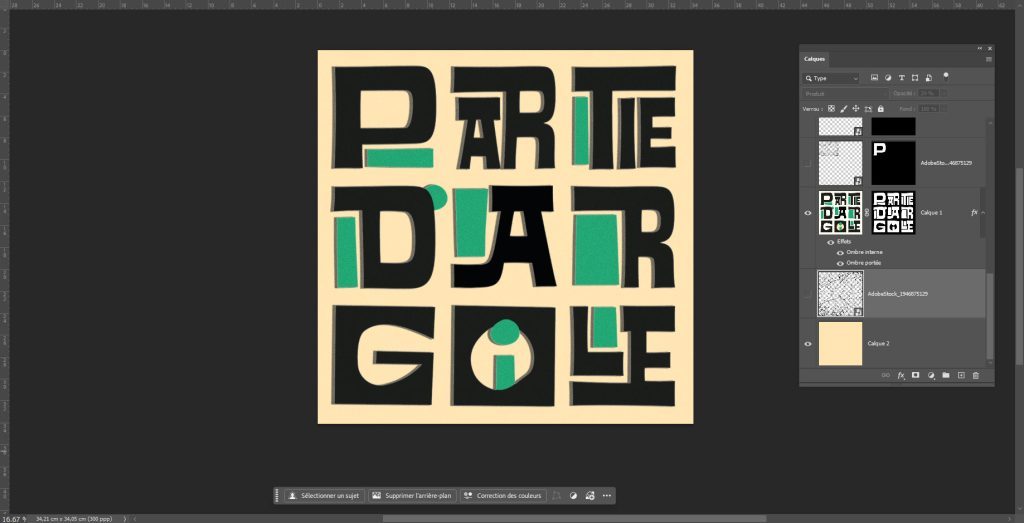
Créer un effet de texture sur du texte

Aujourd’hui, on va voir comment donner du caractère à une typographie en lui appliquant une texture réaliste dans Photoshop. L’objectif : transformer un texte tout simple en élément graphique impactant.

“Parce qu’un texte sans texture… c’est un peu comme un croissant sans beurre.”

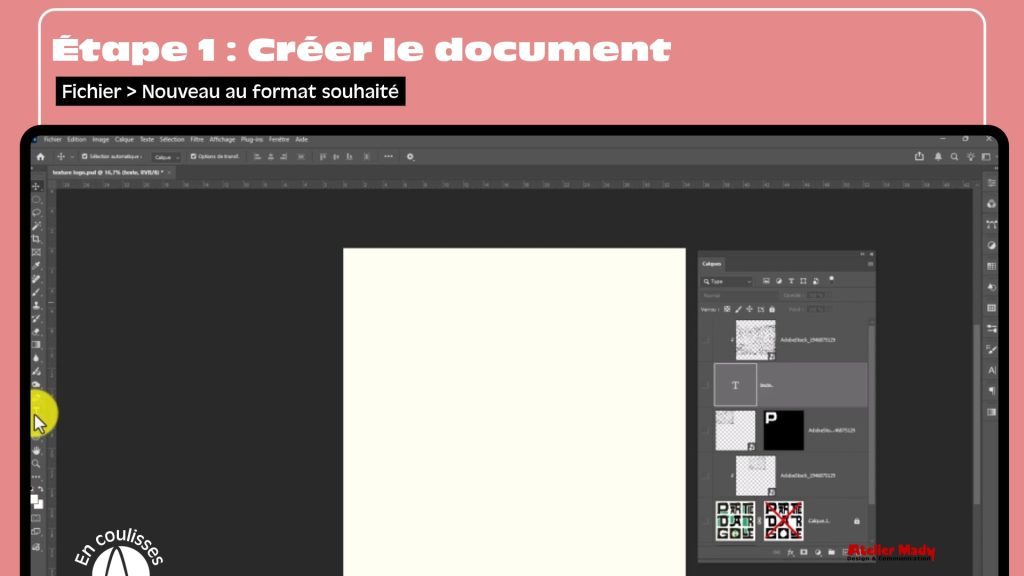
🧱 ÉTAPE 1 — Créer le document

Commencez par créer un document. Ici je pars sur un format carré, mais adaptez selon votre projet.

  • Fichier > Nouveau
  • Format : 1080 x 1080 px (ou affiche)
  • Résolution : 72 ou 300 dpi selon usage

🧰 Pré-requis

  • Une texture
  • Un choix typographique
  • Photoshop

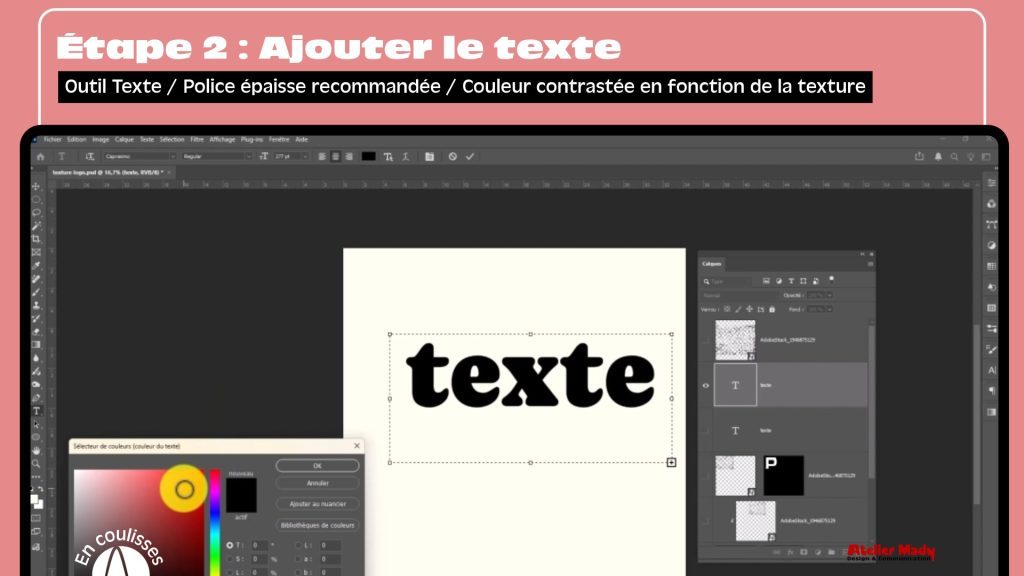
🔤 ÉTAPE 2 — Ajouter le texte

Choisissez une typographie assez massive. Plus elle est épaisse, plus la texture sera visible.

  • Outil Texte (T)
  • Police épaisse recommandée (impact visuel)
  • Couleur : blanc ou noir (temporaire)

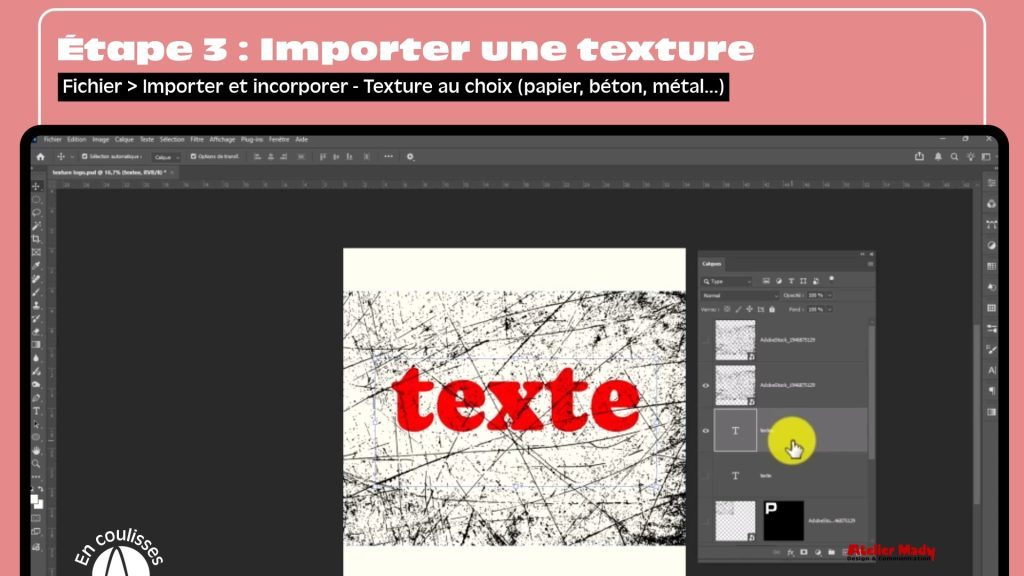
🧩 ÉTAPE 3 — Importer une texture

La texture est la clé du rendu. Plus elle est riche, plus votre effet sera intéressant.

  • Fichier > Importer et incorporer
  • Texture au choix :
    • papier
    • béton
    • métal
    • peinture

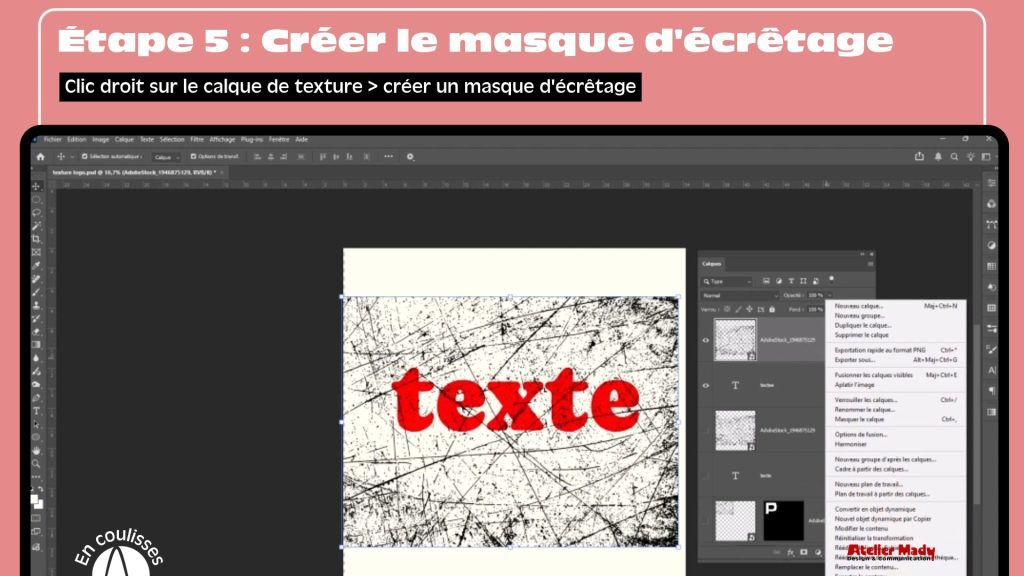
🪄 ÉTAPE 4 — Créer le masque d’écrêtage

  • Placer la texture AU-DESSUS du texte
  • Clic droit > Créer un masque d’écrêtage

Et là, magie : la texture vient se « coller » directement dans les lettres

🎚️ ÉTAPE 5 — Ajuster la texture

  • Ctrl/Cmd + T → redimensionner
  • Déplacer la texture pour choisir la meilleure zone

Ne laissez pas Photoshop décider pour vous : déplacez la texture pour trouver la partie la plus intéressante.

🎨 ÉTAPE 6 — Améliorer le rendu et fusionner les éléments

🔧 1. Ajuster la texture (rappel rapide)

Ajouter des calques de réglage :

  • Luminosité / Contraste
  • Niveaux
  • Teinte / Saturation

“On commence par ajuster la texture pour qu’elle fonctionne bien visuellement… mais ce n’est pas encore suffisant pour un rendu vraiment intégré.”


🔥 2. Utiliser les modes de fusion

  • Sélectionner le calque de texture
  • Tester les modes de fusion dans le panneau Calques :


👉 Les plus utiles ici :

  • Produit → assombrit, effet réaliste sur textures sombres
  • Incrustation → booste contrastes
  • Lumière tamisée → effet plus doux et naturel
  • Superposition → plus punchy

“Les modes de fusion permettent de mélanger la texture avec la couleur du texte. C’est ce qui va vraiment donner l’impression que la matière fait partie des lettres.”

💡 Astuce : “Parcourez-les un par un avec les flèches du clavier… et regardez la magie opérer.”


🎚️ 3. Ajuster l’opacité

Réduire l’opacité du calque de texture si besoin
“Un bon effet, c’est souvent une question de dosage. Trop visible, ça fait fake. Trop discret, ça ne sert à rien.”

🔥 ÉTAPE 7 — Ajouter des effets de style (optionnel mais stylé)

Application des fx sur le calque de texte : 

    • Ombre portée
    • Incrustation couleur
    • Biseautage (léger !)
 
Quelques effets subtils peuvent donner du relief… mais attention à ne pas tomber dans le kitsch des années 2000.

🌫️ ÉTAPE 8 — Ajouter une texture globale (bonus pro)

Ajouter une texture AU-DESSUS de tout : 

  • Mode de fusion :
    • Incrustation
    • Lumière tamisée
  • Opacité réduite

🧭 En résumé

Testez avec différentes textures : rouille, marbre, papier… et regardez comment votre message change complètement de personnalité.

Et si votre typo devient trop stylée… je décline toute responsabilité.